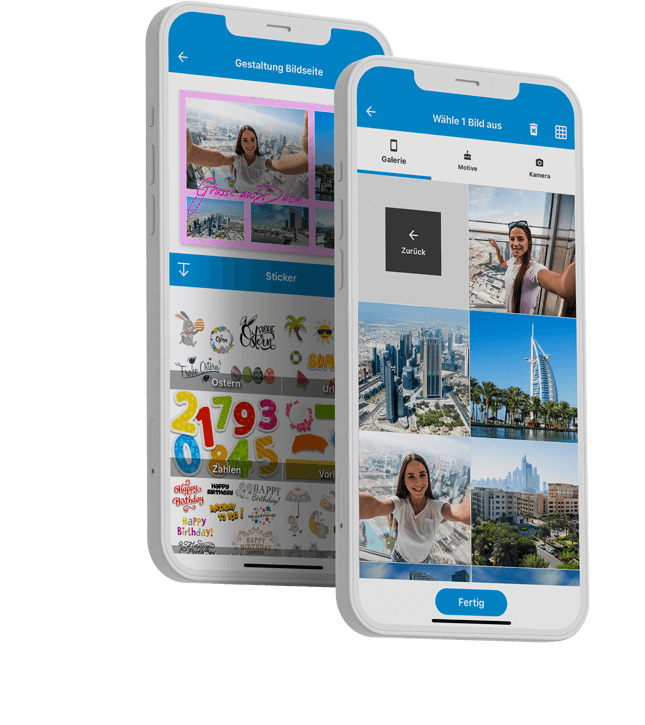
Urlaubsgruss Postkarten App
Die Urlaubsgruss Postkarten App jetzt im Apple App Store and Google Play Store herunterladen.





Urlaubsgruss Postkarten App Features
Eigene Bilder als Postkarten per App verschicken war noch nie so einfach!

Bis zu 17 eigene Bilder platzieren

An mehrere Empfänger senden

Alle Karten mit echter Briefmarke

Gratis Vorlagen Motive für viele Anlässe

Rahmen & Sticker färben

Viele Schriftarten

Optionaler Versand im blickdichtem Umschlag

Zeitsparend
So einfach funktioniert's
Urlaubsgruss Postkarten App laden und sofort starten, auch ohne Registrierung!
Postkarten App laden
Laden Sie die Urlaubsgruss Postkarten App gratis im Apple App Store oder im Google Play Store herunter.
Sofort loslegen
Postkarten, Bilderboxen und Klappkarten können sofort gestaltet werden. Keine Registrierung notwendig.
Karten gestalten
Jede Karte ein Einzelstück, dank der vielen Gestaltungsmöglichkeiten der Urlaubsgruss Postkarten App
Bequem bezahlen
Ihre Postkarten können Sie bequem per Apple Pay, Google Pay, Paypal, Kreditkarte, Überweisung oder SEPA Lastschrift bezahlen.
F.A.Q
Sie haben noch Fragen zur Urlaubsgruss Postkarten App? Unser Support steht Ihnen mit Rat und Tat zur Seite.
Ja! Wenn Sie nach der Bestellung noch einen Fehler im Grußtext oder der Adresse feststellen, können Sie diese noch selbstständig ändern. Melden Sie sich dazu im Kundenkonto an und tippen Sie bei dem Produkt auf Details. Die Änderungsmöglichkeit ist nur so lange verfügbar, bis die Produktion beginnt. Sollte das Produkt schon in der Produktion sein, dann melden Sie sich bitte schnell bei unserem Kundenservice.
Bei Urlaubsgruss.com stehen Ihnen folgende Zahlungsmethoden zur Verfügung: Lastschrift, Vorkasse, Paypal, Kreditkarte (Mastercard, Visa, American Express) und Apple Pay. Wenn ein Kundenkonto vorliegt, können Sie auch mit Guthaben bezahlen, welches im Vorfeld aufgeladen wurde.
Ja! Die beliebte Urlaubsgruss Postkarten App kann im Apple App Store und Google Play Store kostenlos herunter geladen werden.
Alle Postkarten bei Urlaubsgruss.com werden mit echten Briefmarken beklebt und versendet.
Die Urlaubsgruss Postkarten App kann komplett ohne Registrierung verwendet werden.
Unsere beliebte Postkarten App finden Sie kostenlos im Apple App Store und im Google Play Store.
Karten mit der Urlaubsgruss Postkarten App verschicken
Ihre Vorteile mit der Urlaubsgruss Postkarten App
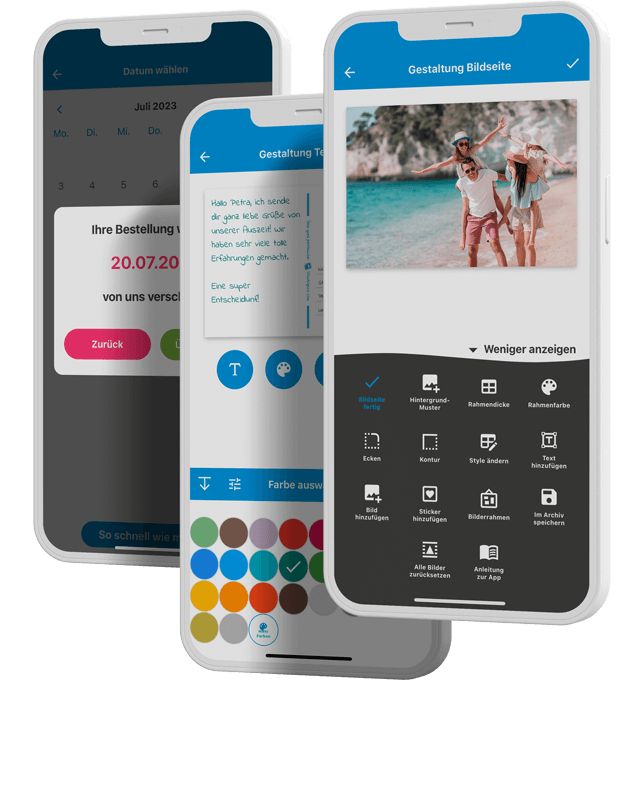

Terminversand
Nie wieder einen Geburtstag vergessen! Mit der Urlaubsgruss Postkarten App versenden Sie Ihre Post- & Grußkarten zu den von Ihenen gewählten Wunschtermin!

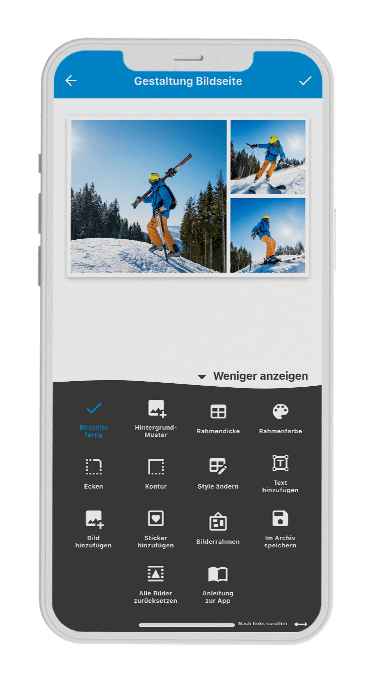
Viele Gestaltungsmöglichkeiten
Ihre Karte. Ihr Style. Bestimmen Sie den Look Ihrer Karte und passen Sie Schrift und Schriftfarbe an Ihre Bilder an. Mit Stickern, Rahmen und weiteren Gestaltungsmöglichkeiten erstellen Sie einzigartige Karten direkt in der App.

Egal wo. Egal wann.
Verschicken Sie Ihre Postkarten ganz bequem von jedem Ort auf der Welt. Unser Tipp: Wenn möglich, nutzen Sie im Ausland einen WLAN Hotspot um Ihre Karten zu übertragen!

Premium Qualität. Premium Service.
Als Postkartenmanufaktur stehen wir für kompromisslose Qualität. Wir verwenden hochwertigen 350 Chromo-Sulfat Karton und die beste Veredelungstechnik die der Markt bietet.

Keine Suche nach passenden Briefmarken
Die Suche nach der passenden Briefmarke kann, besonders im Ausland, ein aufwändiges und stressiges Unterfangen sein. Mit Urlaubsgruss können Sie sich ganz auf das gestalten Ihrer Karten konzentrieren, wir kümmern uns um den Rest.

Viele Zahlungsmöglichkeiten
Dank vielen Zahlungsmethoden ist der Bestellprozess einfach und unkompliziert. Eine Registrieung bzw. das Anlegen eines Kundenkontos ist nicht zwingend notwendig.
Urlaubsgruss Bewertungen von zufriedenen Kunden
Mit der Postkarten App Freude verschicken. Das sagen die Urlaubsgruss Kunden.
Sehr Gut! 9 Postkarten in versch. Länder versendet und alle angekommen 👌 Viele schöne Gestaltungsmöglichkeiten und mit 2,49€ pro Karte ausgezeichnetes Preis-leistungs Verhältnis
von vikiza91
Geniale App. Ich liebe diese App, nie wieder Briefmarken suchen müssen und dann ewig auf die Postkarte nach dem Urlaub warten! tolle Idee und super Umsetzung. ich benutze es in jedem Urlaub und die Empfänger sind immer begeistert.
von m.adelaine
Liebes Team, eure Homepage und euren tollen Service kann ich nur weiterempfehlen... sogar nochmals angeschrieben wurde ich als ich die Adresse vergessen hatte! Weiter so... Liebe Grüße aus 🇬🇷🏖🏊♀️☀️
von Claudia
Super Idee… die beste Art, auch von unterwegs und aus dem Ausland, schnellstens persönliche Grüße zu verschicken👍🏻…ohne, dass man ein Postamt oder einen Briefkasten suchen muss👍😉
von desertcrystal55
Super gemachte App, Bilder können einfach eingefügt und bearbeitet werden. Einmal eingerichtet, werden die Adressen für alle weiteren Urlaube gespeichert. Erfahrungsgemäß kann man die Postkarten sogar am letzten Urlaubstag noch abschicken und sie kommen trotzdem noch vor einem selbst in der Heimat an.
von Urlaubsphilipp
Super App. Ich finde die App prima. Funktioniert reibungslos. Man hat sooo viele Gestaltungsmöglichkeiten. Jeder freut sich über so eine persönliche Postkarte. Hab auch die Bilderbox bestellt. Ist eine gute (Geschenk-)Idee. Die Fotokarten kann man in der Wohnung dekorieren oder sich einfach jederzeit anschauen.
von tiger.bine
Urlaubsgruss Postkarten App laden & eigene Bilder verschicken.
Egal. wo. Egal wann. Eigene Fotos & selbst gestaltete Karten auf der ganzen Welt verschicken. Erhältlich im Apple App Store oder Google Play Store.